
구글 애널리틱스 GA4 사용법 및 설치 가이드 (방문자 데이터 분석 입문)
내 웹사이트에 누가 올까? GA4가 필요한 이유

웹사이트나 블로그를 운영하면서 ‘오늘 몇 명이나 왔을까?’ 혹은 ‘어떤 글이 제일 인기 있을까?’ 궁금했던 적 많으시죠? 구글 애널리틱스(GA4)는 바로 이런 궁금증을 데이터로 해결해 주는 마법 같은 도구예요. 단순히 숫자를 보여주는 것을 넘어 사용자가 어디서 왔는지, 와서 무엇을 했는지 아주 상세하게 알려준답니다.
📌 핵심 요약
GA4는 사용자 중심의 데이터를 수집하여 마케팅 성과를 극대화하는 분석 도구입니다.
기존의 세션 중심 분석에서 벗어나 ‘이벤트’ 기반으로 모든 행동을 기록해요. 덕분에 모바일 앱과 웹의 데이터를 하나로 통합해서 볼 수 있다는 엄청난 장점이 있죠.
처음에는 화면이 복잡해 보여서 겁이 날 수도 있어요. 하지만 핵심 원리만 이해하면 초보자도 충분히 실무에 활용할 수 있습니다. 지금부터 하나씩 쉽게 설명해 드릴게요.
GA4의 주요 특징 한눈에 살펴보기
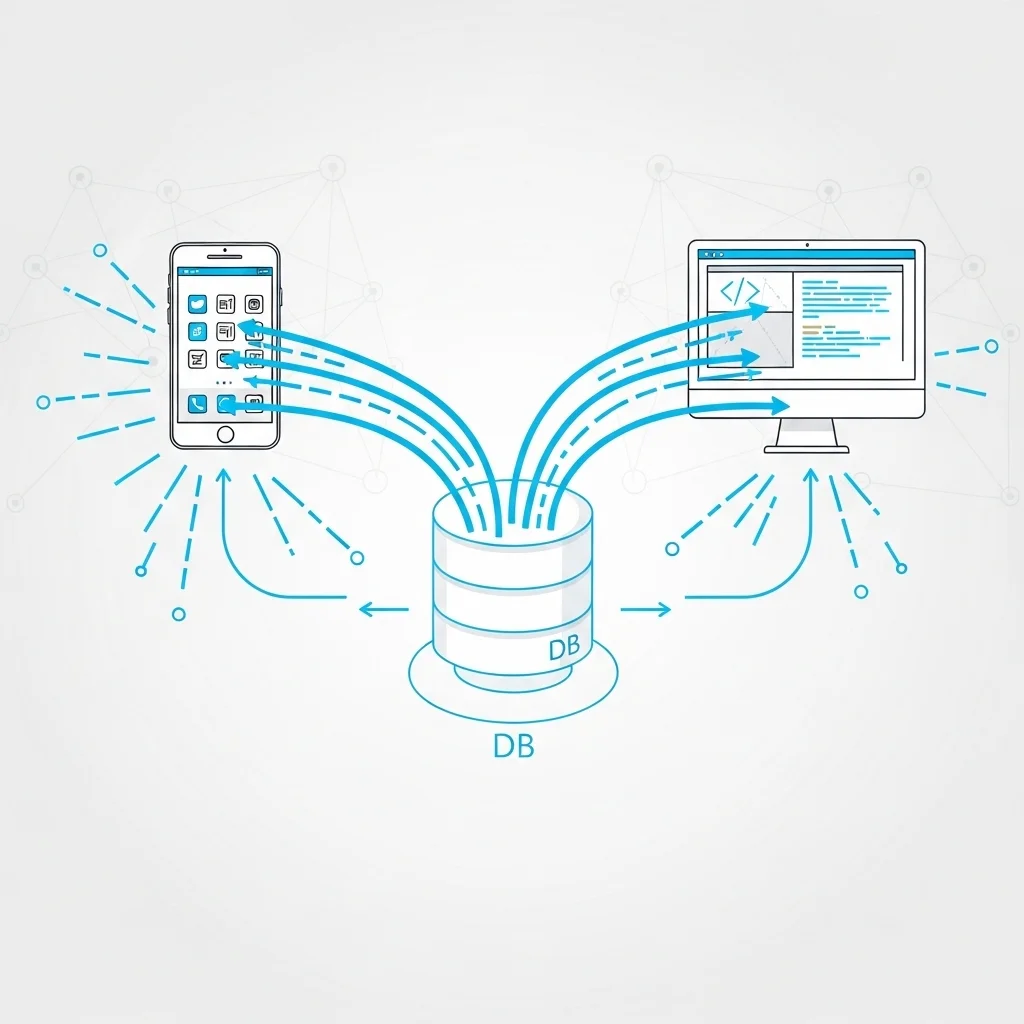
구글 애널리틱스 4(GA4)는 이전 버전인 UA(Universal Analytics)와는 완전히 다른 엔진을 가지고 있어요. 가장 큰 변화는 사용자의 모든 행동을 하나의 ‘이벤트’로 정의한다는 점입니다. 아래 표를 통해 GA4가 어떤 특징을 가지고 있는지 가볍게 살펴볼까요?
이처럼 GA4는 변화하는 디지털 환경에 맞춰 더 정교한 분석이 가능하도록 설계되었습니다. 특히 인공지능이 데이터를 분석해 향후 이탈할 고객이나 구매 가능성이 높은 고객을 찾아주는 기능은 정말 혁신적이에요.
GA4 설치 및 연동하는 3단계 방법
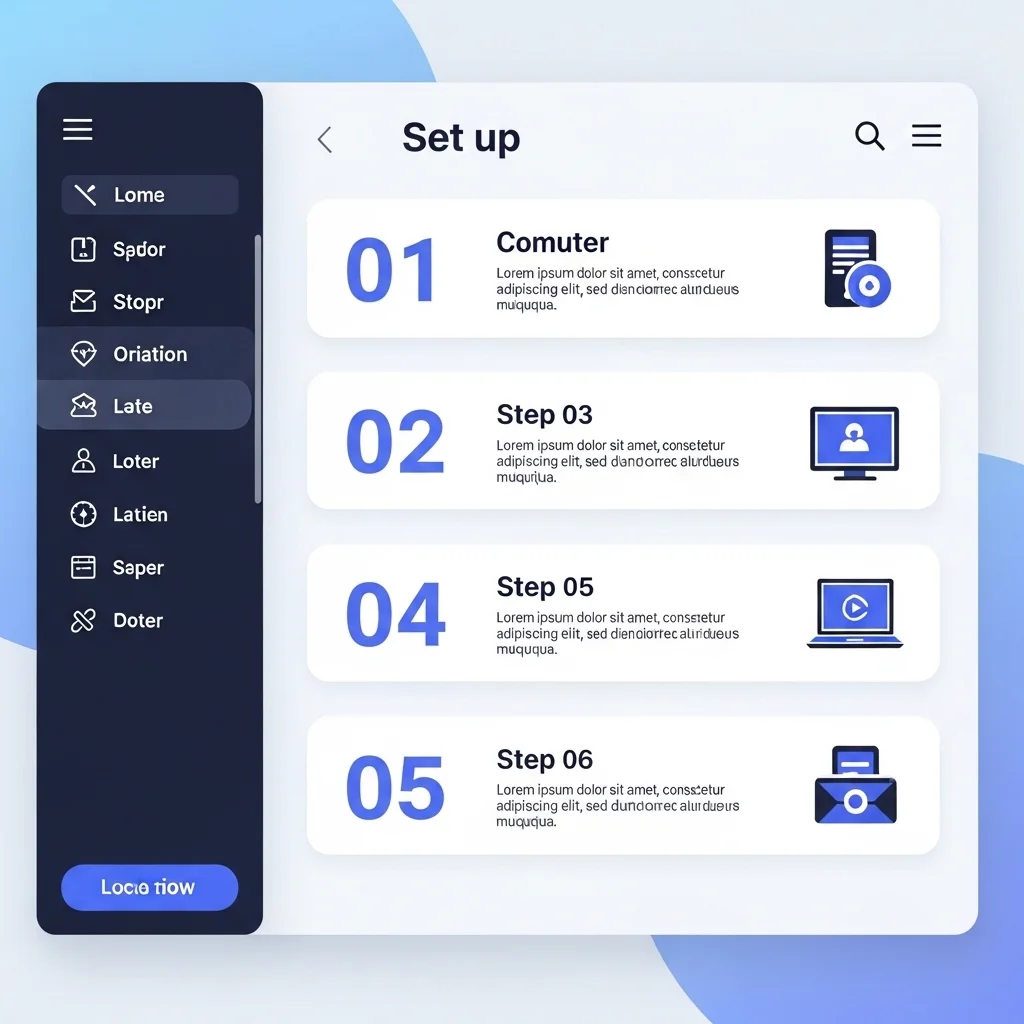
설치가 복잡할까 봐 걱정하지 마세요. 구글 계정만 있다면 누구나 무료로 시작할 수 있습니다. 아래 순서대로 차근차근 따라오시면 10분 만에 세팅을 끝낼 수 있어요.
속성 생성 및 데이터 스트림 설정
구글 애널리틱스 관리 메뉴에서 ‘속성’을 만들고, 데이터를 수집할 플랫폼(웹)을 선택해 URL을 입력합니다.
측정 ID 확인 및 태그 복사
‘G-‘로 시작하는 측정 ID를 복사하거나, 사이트에 직접 삽입할 gtag.js 코드를 준비합니다.
웹사이트 헤더에 코드 삽입
사이트의 <head> 태그 바로 뒤에 코드를 붙여넣습니다. 티스토리나 워드프레스는 플러그인을 쓰면 더 쉬워요.
💡 꼭 알아두세요
코드를 삽입한 후 실시간 보고서에 데이터가 찍히기까지는 약 24~48시간 정도의 여유를 두고 기다려야 데이터가 정상적으로 보입니다.
반드시 체크해야 할 핵심 지표 3가지

GA4에는 수많은 숫자가 나오지만, 초보자가 모든 것을 다 볼 필요는 없어요. 딱 이 3가지만 제대로 이해해도 방문자의 마음을 읽을 수 있습니다.
첫째, 참여율(Engagement Rate)입니다. 기존의 이탈률과 반대되는 개념으로, 사용자가 우리 사이트에서 얼마나 가치 있는 활동을 했는지 보여줍니다. 참여율이 높을수록 콘텐츠의 질이 좋다는 뜻이죠.
둘째, 획득 보고서의 유입 경로입니다. 사용자가 검색을 통해 왔는지, SNS를 통해 왔는지 확인하여 마케팅 비용을 어디에 집중할지 결정할 수 있습니다.
셋째, 이벤트 수입니다. 클릭, 스크롤, 파일 다운로드 등 사용자가 사이트 내에서 구체적으로 어떤 행동을 많이 했는지 알 수 있습니다.
📋 분석 전 필수 체크리스트
☑ 데이터 보관 기간을 2개월에서 14개월로 변경
☑ 내부 트래픽(내 IP) 제외 설정 완료
구버전(UA) vs 신버전(GA4) 무엇이 다를까?

기존에 UA를 써보셨던 분들은 GA4를 처음 켰을 때 화면이 텅 비어 있는 것처럼 느껴져 당황하시곤 해요. 하지만 이는 데이터를 더 자유롭게 조립해서 보라는 구글의 의도입니다.
🅰️ 기존 UA
페이지 뷰와 세션 중심. 정해진 보고서 양식이 많아 초보자가 보기 편하지만 유연성이 떨어짐.
🅱️ 현재 GA4
사용자 행동(이벤트) 중심. 탐색 보고서를 통해 원하는 데이터를 직접 만들어서 분석 가능.
UA는 ‘페이지가 얼마나 열렸나’를 중요하게 생각했다면, GA4는 ‘이 사용자가 버튼을 눌렀나, 영상을 보았나’ 같은 행동 하나하나에 집중합니다. 덕분에 훨씬 더 입체적인 분석이 가능해졌어요.
“측정할 수 없는 것은 관리할 수 없다. 데이터는 비즈니스의 나침반이다.”
— 피터 드러커 (경영학자)
성공적인 분석을 위한 주의사항

의욕이 앞서서 설치하자마자 보고서를 분석하려고 하면 실수를 할 수 있어요. 특히 GA4의 기본 설정에는 함정이 몇 가지 숨어 있답니다.
⚠️ 주의사항
GA4의 기본 데이터 보관 기간은 2개월로 설정되어 있습니다. 이 설정을 14개월로 바꾸지 않으면, 2달 전 데이터가 사라져 전년 대비 비교 분석이 불가능해집니다. 관리 메뉴에서 꼭 변경하세요!
또한, 내가 직접 내 사이트에 접속하는 트래픽도 모두 방문자로 카운팅됩니다. 데이터에 왜곡이 생기지 않도록 내 사무실이나 집의 IP는 ‘내부 트래픽 제외’ 기능을 통해 필터링하는 것이 필수입니다.
자주 묻는 질문
구글 애널리틱스 GA4는 무료로 사용할 수 있나요?
네, 구글 애널리틱스는 무료로 제공되는 도구입니다. 대규모 기업용 버전인 GA360은 유료이지만, 일반적인 블로거나 소상공인이 사용하는 범위 내에서는 비용이 전혀 들지 않습니다.
기존 UA 데이터는 GA4로 가져올 수 없나요?
안타깝게도 UA와 GA4는 데이터 구조 자체가 다르기 때문에 과거 데이터를 직접 이전하는 것은 불가능합니다. 따라서 하루라도 빨리 GA4를 설치하여 새로운 데이터를 쌓기 시작하는 것이 가장 좋습니다.
코딩을 모르는 초보자도 설치할 수 있나요?
네, 가능합니다! 티스토리, 워드프레스, 카페24 같은 플랫폼들은 플러그인이나 설정 메뉴를 통해 코드 한 줄 직접 건드리지 않고도 측정 ID만 입력하여 연동할 수 있는 기능을 제공합니다.
보고서에 데이터가 0으로 나오는데 오류인가요?
설치 직후에는 데이터가 바로 집계되지 않습니다. 통상적으로 24시간에서 최대 48시간이 지나야 안정적으로 보고서에 데이터가 뿌려집니다. 실시간 보고서를 통해 현재 접속자가 잡히는지만 먼저 확인해 보세요.
참고자료 및 링크
- Google Analytics 고객센터 – GA4 소개
구글에서 제공하는 공식 GA4 기초 가이드 및 도움말입니다. - Google Marketing Platform 블로그
구글 마케팅 플랫폼의 최신 업데이트 소식과 활용 사례를 확인할 수 있습니다.
자동차 보험 갱신 안 하면 불이익 완벽 가이드






댓글 0
첫 댓글을 남겨보세요.